
Anwendungsbeispiele des Büchereiprogramms BISaM SQL
Mit BISaM SQL finden Sie für alle Anforderungen Ihrer Schulbücherei passende und einfach nutzbare Lösungen. Die folgenden Bilder zeigen einige Anwendungsbeispiele, um Ihnen einen ersten Eindruck von BISaM SQL zu vermitteln. Bitte nutzen Sie die kostenlose Testversion und testen Sie BISaM in Ihrer Bücherei.
Erfassung und Pflege von Buch-Daten
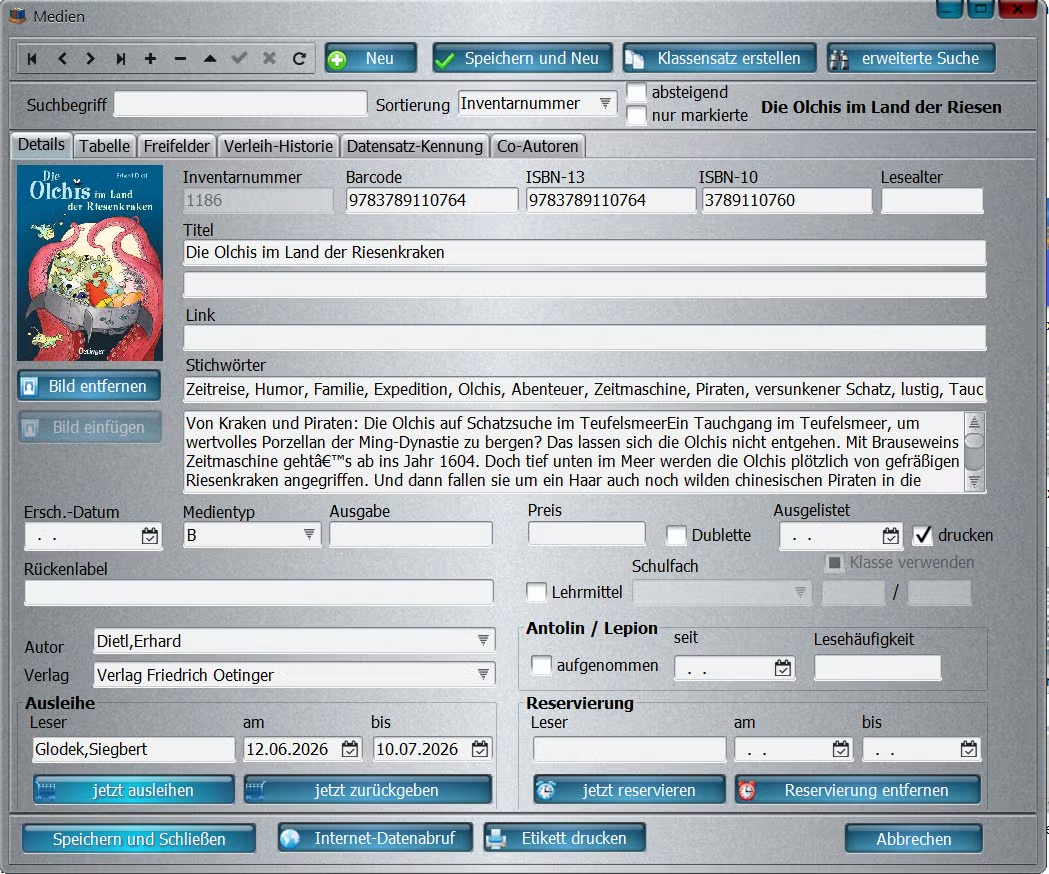
Zur Erfassung und Pflege der Daten nutzen Sie die Verwaltung der Medien. Über eine Klappliste am rechten oberen Bildrand können Sie die Sortierung ändern und mit den Schaltern links oben durch den gesamten Buchbestand blättern, neue Datensätze aufnehmen oder vorhandene bearbeiten bzw. löschen.
Suchen Sie ein bestimmtes Buch, dann genügt es, wenn Sie einen Teil des Titels oder die ISBN oder die EAN im Suchfeld eingeben. BISaM sucht nach allen Medien, in denen der von Ihnen eingegebene Text in einem der durchsuchbaren Felder vorkommt.
Die Lasche "Tabelle" zeigt eine Liste aller Bücher bzw. nach Eingabe eines Suchbegriffs eine Liste aller dazu passenden Bücher. Sie können Bücher auf diesem Weg nicht nur schnell finden, sondern auch die mehrere Bücher markieren und für alle gleichzeitig die Daten pflegen.
Handelt es sich um ein Schulbuch können Sie dieses entsprechend als Lehrmittel kennzeichnen und das Schulfach eintragen. Zur vereinfachten Erfassung weiterer identischer Bücher erstellen Sie mit Angabe der Anzahl vorhandener Exemplare in wenigen Sekunden ganze Klassensätze (Schalter am oberen Bildrand) und kopieren das Buch mit allen Angaben so oft wie Sie es benötigen. BISaM erstellt automatisch passende eigene Barcodes zur eindeutigen Identifikation bei der Ausleihe.
Ist ein Buch ausgeliehen, sehen Sie links unten den aktuellen Leser, das Ausleihdatum und das erwartete Rückgabedatum. In der Lache "Verleih-Historie" sind alle Ausleihen und Rückgaben hinterlegt. Über Farbmarkierungen ist dort auch sehr einfach erkennbar, ob die Rückgabe rechtzeitig (grün), verspätet (gelb) oder überfällig (rot) erfolgte.
Mit Hilfe der Schalter am unteren Bildrand können Sie jederzeit auch ausserhalb des dafür vorgesehenen Ausleihe-Bildschirms (siehe unten) eine Ausleihe, Rückgabe oder Reservierung für ein Medium durchführen. Reservierte Medien können innerhalb des Zeitraums nur von dem zugeordneten Leser ausgeliehen werden.
Abfrage von Buchdaten im Internet
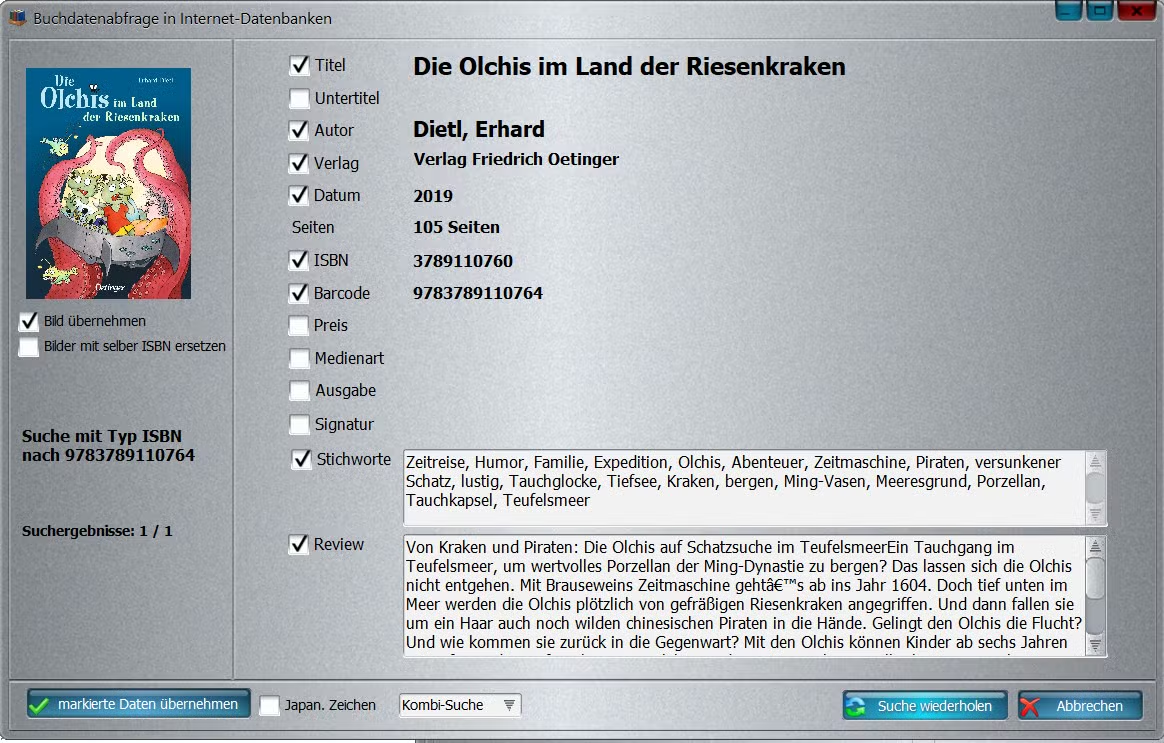
Bei der Neuanlage von Büchern findet automatische eine Suche im Internet nach den Daten zu diesem Buch statt. Die Abfrage der Buchdaten im Internet holt in Sekundenschnelle alle Daten eines neu erfassten Buchs in die Karteikarte. Sie müssen nur noch den Barcode einscannen und die Übernahme der gefundenen Daten bestätigen, den Rest erledigt BISaM für Sie.
BISaM kennt mehrere Anbieter von Buchdaten. Die besten Ergebnisse erreichen Sie mit der Kombisuche. Dabei sucht BISaM nacheinander bei drei Datenbanken und kombiniert die Ergebnisse:
- zuerst bei GOOGLE-BOOKS
- dann bei der Deutschen Nationalbibliothek (DNB)
- dann in der G-EDV-Community-Datenbank
- und zuletzt in der isbnDB
Dabei werden Daten nach und nach ergänzt. Daten die in der ersten Suche leer blieben, werden durch die weiteren Suchen gefüllt, wenn der jeweilige Datenanbieter dazu Informationen in seiner Datenbank hinterlegt hat.
Erfassung und Pflege von Lesern
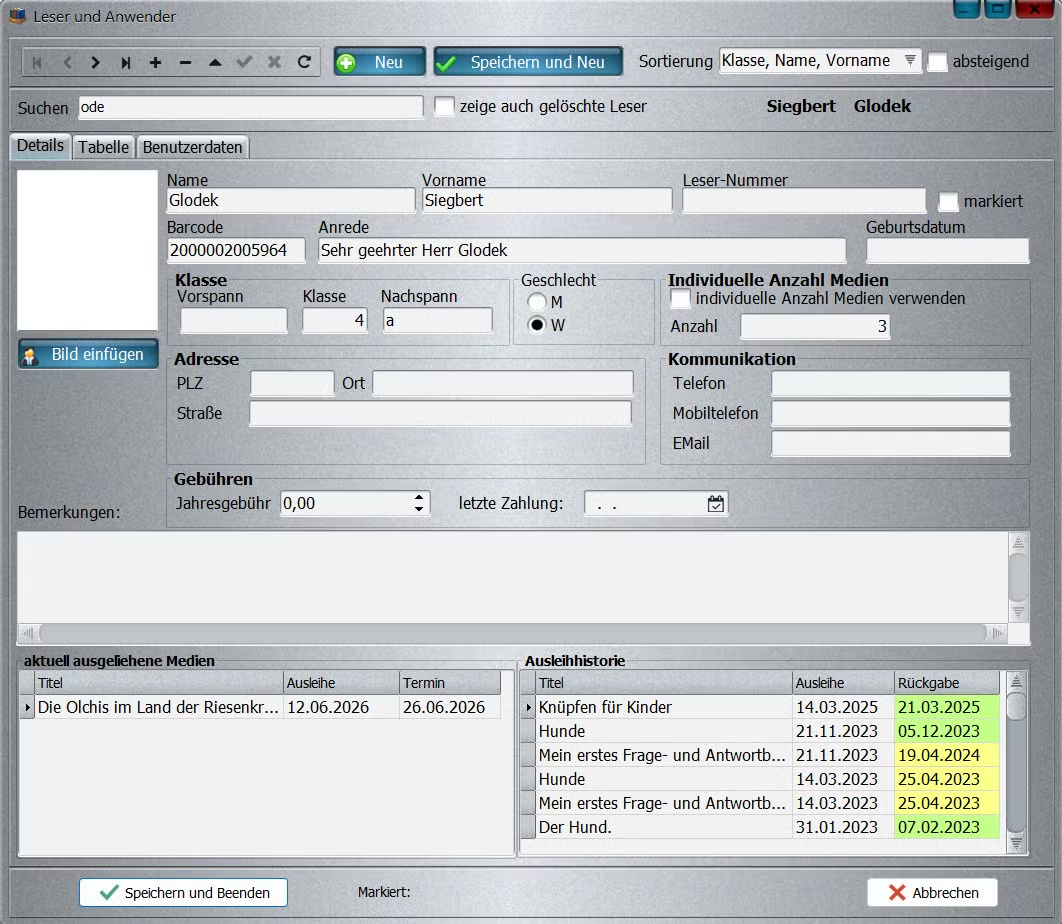
Zur Erfassung und Pflege der Daten nutzen Sie die hierzu vorgesehene Karteikarte "Leser". Über eine Klappliste am rechten oberen Bildrand können Sie die Sortierung ändern und mit den Schaltern links oben durch alle Leser blättern, neue Leser erfassen und bearbeiten oder löschen.
Wenn Sie nach einem bestimmten Leser suchen, tippen Sie einen beliebigen Teil des Namens in das Suchfeld. Im Beispiel wird der Leser "Glodek" mit dem Suchwort "ode" gefunden. BISaM zeigt daraufhin nur noch die Leser an, die zum eingegebenen Suchmuster passen. Es können Teile des Namens oder Teile des Barcodes verwendet werden.
Für besonders zuverlässige Leser kann die in den allgemeinen Vorgaben eingestellte maximal erlaubte Anzahl Bücher beim Leser individuell angepasst werden. Dieser Leser darf dann mehr Bücher ausleihen, als in den allgemeinen Einstellungen für allen anderen Leser vorgegeben sind. Ebenso können Sie einen Info-Text eingeben, der auch bei der Ausleihe wieder angezeigt wird. Hier kann z.B. auf besondere Interessen des Lesers hingewiesen werden oder Informationen aufgenommen werden, die bei der Ausleihe an diesen Leser zu beachten sind.
Zu jedem Leser werden die aktuell ausgeliehenen Titel angezeigt. Sie sehen dort das Ausleih- und das erwartete Rückgabedatum. Ist ein Titel überfällig, wird dessen erwartetes Rückgabedatum rot unterlegt.
In der rechten Liste sehen Sie die bereits zurückgegebenen Titel mit Ausleih- und Rückgabedatum. Rechtzeitig zurückgegebene Titel sind grün unterlegt, verspätet zurückgegebene Titel gelb und überfällige Titel rot unterlegt.
Ausleihe und Protokoll
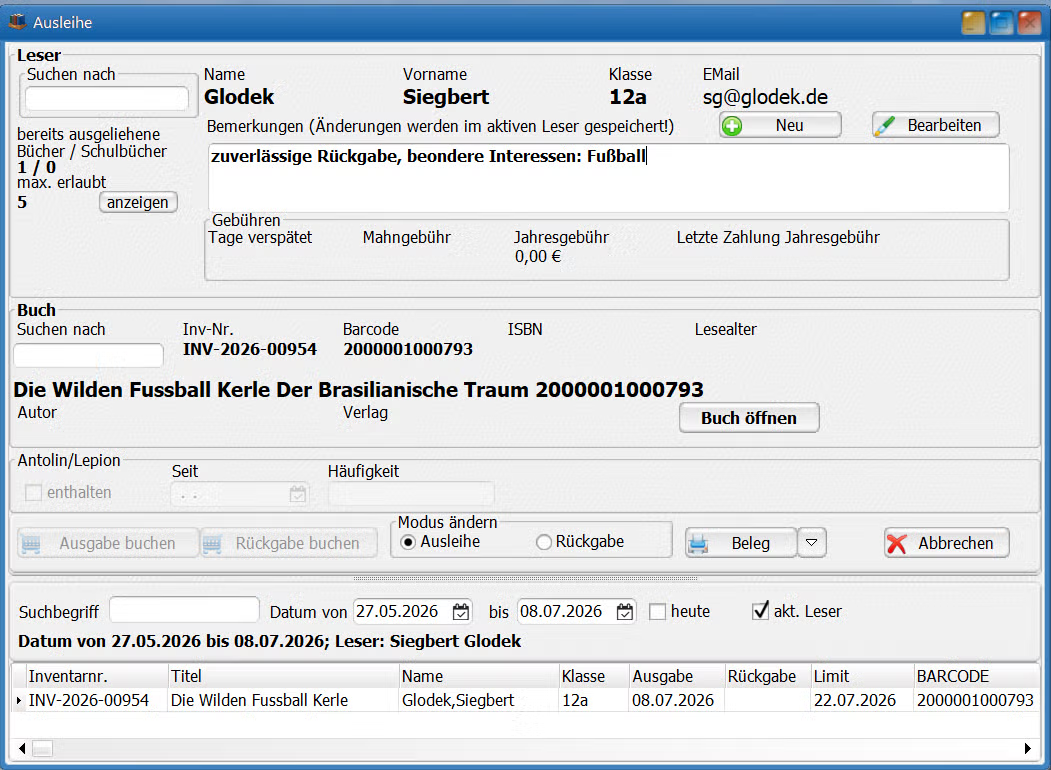
Die Ausleihe mit Hilfe eines Scanners erfordert nur wenige Sekunden pro Vorgang. Sie scannen den Strichcode des Leserausweises und danach alle für diesen Leser neu auszugebenden Bücher. Werden mehr Bücher erfasst, als dieser Leser auf Grund der Voreinstellungen oder der für ihn individuell erlaubten Anzahl ausleihen darf, weist BISaM darauf hin.
Natürlich sehen Sie bei den Daten des Lesers auch jederzeit, wie viele Bücher bereits an ihn verliehen sind und wie viele Bücher maximal ausgeliehen werden dürfen. In der Leser-Karteikarte eingetragene Bemerkungen werden bei der Ausleihe angezeigt, neue Bemerkungen oder Ergänzungen können bei der Ausleihe erfasst werden. So können Sie z.B. auf Besonderheiten hinweisen, die andere Kollegen bei der Ausleihe an diesen Leser beachten sollen.
Die Rückgabe ist noch einfacher: Sie müssen nur das zurückgegebene Buch scannen. Zur Kontrolle sehen Sie die bisherigen Ausleihen zu diesem Buch.
Alle Vorgänge werden in einem Protokoll festgehalten und können über die BISaM Statistik ausgewertet werden.
Wenn der Leser einmal seine Büchereikarte nicht dabei hat, können Sie selbstverständlich auch einfach den Namen im Suchfeld eingeben und bei mehreren passenden Ergebnissen aus einer Liste auswählen.
Berichtsfunktionen
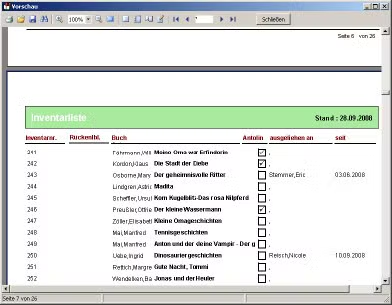
Umfangreiche Auswertungen runden das Gesamtbild ab. BISaM bietet viele vorinstallierte Berichte wie z.B. die Ausleihlisten, Inventarlisten, Statistiken oder Mahnschreiben.
Mit Hilfe des integrierten Berichts-Editor können Sie diese Berichte bei Bedarf ggf. an Ihre eigenen Anforderungen anpassen oder auch ganz neue Berichte erstellen.
Eine Anleitung zur Erstellung eigener Berichte und zur Pflege vorhandener Vorlagen finden Sie hier: Berichte berarbeiten oder erstellen
Weitere Informationen zur Software und Bestellmöglichkeiten finden Sie hier: Homepage, Homepage, Download Testversion, Shop
